

前言
因為我 Obsidian 內的筆記太多,想串接 AI 幫我做初步整理,並把簡單的初稿撰寫工作交給它,於是開始搜尋如何利用 Claude 串接 Obsidian。
一開始看到了方格子 Yui 的這篇文章【MCPVault 完整教學】 ,但沒想到沒多久就開始卡關。
以下綜合這篇文章搭配我自己遇到的狀況,盡量還原寫出我串接的流程。
事前準備一:安裝 Node.js
簡單扼要解釋一下,Obsidian 筆記都是存放在電腦本機的實體檔案,但聰明的 Claude 住在雲端,他沒辦法直接伸手進你的電腦翻資料。
為了讓 Claude 跟你的電腦能溝通,所以必須在電腦裡安裝溝通工具——MCPVault。
但這套工具是用 JavaScript(JS) 語言寫的,電腦作業系統(Windows 或 Mac)看不懂這種語言,所以安裝 Node.js 就是在你的電腦裡安裝一台翻譯機。
而通常網路上會建議要 v18 以上的版本,是因為新版本的安全性會是最好的。
打開終端機(Mac)先確認是否有 Node.js ,並版本是 v18 以上。
node --version
像我的回傳結果就會像是這樣,就表示有安裝:
node --version
v26.4.0
若回傳的並不是版本號的話,那就表示尚未安裝,而安裝 Node.js 又會需要先安裝另一套工具——Homebrew。
事前準備二:Homebrew
以下安裝過程參考此頁面【Homebrew 完整安裝教學】 ,並含有引用部分文字。
Homebrew 是 macOS 和 Linux 系統上的套件管理工具(Package Manager),常用來快速安裝、更新與移除各種電腦軟體和程式工具,可以把 Homebrew 想像成 macOS 的 App Store。
輸入下面指令來安裝 Homebrew:
/bin/bash -c "$(curl -fsSL https://raw.githubusercontent.com/Homebrew/install/HEAD/install.sh)"
安裝過程中,可能會需要輸入管理員密碼,畫面可能會顯示Password:。
跑完安裝過程後,再輸入以下指令確認是否有成功:
brew --version
根據原文的描述,這時候應該會出現 command not found 錯誤,原因是我們還沒設定環境變數,後續設定可以再參考原文的提示繼續安裝。
確認皆已安裝完成後,再輸入以下指令安裝 Node.js 即可:
brew install node
步驟一:安裝 MCPVault
接著就要來安裝我們的通訊工具 MCPVault。
一開始我是照著教學的指令npm install -g mcpvault輸入,但是一直跳出404 Not Found,於是才發現原來已經更新了安裝指令。
因為這個套件在2026年3月已改名為 @bitbonsai/mcpvault,是 Obsidian 官方要求的變更。
更新後的安裝指令如下:
npm install -g @bitbonsai/mcpvault
安裝完後的確認指令不變,有出現版本號即算成功:
mcpvault --version
步驟二:設定 Claude Desktop 的 MCP 設定檔
安裝好 MCPVault 後,接下來就要寫一個給 Claude 看的設定檔,目的是讓 Claude 知道你已經安裝了 MCPVault,並提供存取 Obsidian 的權限給它。
一樣先打開終端機
先確認資料夾和檔案是否存在:
mkdir -p ~/Library/Application\ Support/Claude這行指令會確保
Claude這個資料夾存在(如果已存在就不會出錯)。用文字編輯器開啟設定檔
最簡單的方式,直接用 TextEdit 開啟(如果檔案不存在會建立新檔):
open -e ~/Library/Application\ Support/Claude/claude_desktop_config.json貼上設定內容
檔案打開後,貼上類似這樣的 JSON(把
<路徑>換成你的 vault 完整路徑,<>記得刪掉):{ "mcpServers": { "obsidian": { "command": "npx", "args": ["@bitbonsai/mcpvault@latest", "<路徑>"] } } }Obsidian 的路徑位置在方格子的教學文有做詳細教學,這裡就不贅述。
存檔
Cmd + S,如果跳出格式選項,選「使用 .json 副檔名」,格式選「純文字」完全關閉並重新開啟 Claude Desktop(不是只關視窗,要完全結束或用
Cmd + Q)
步驟三:確認是否串接成功
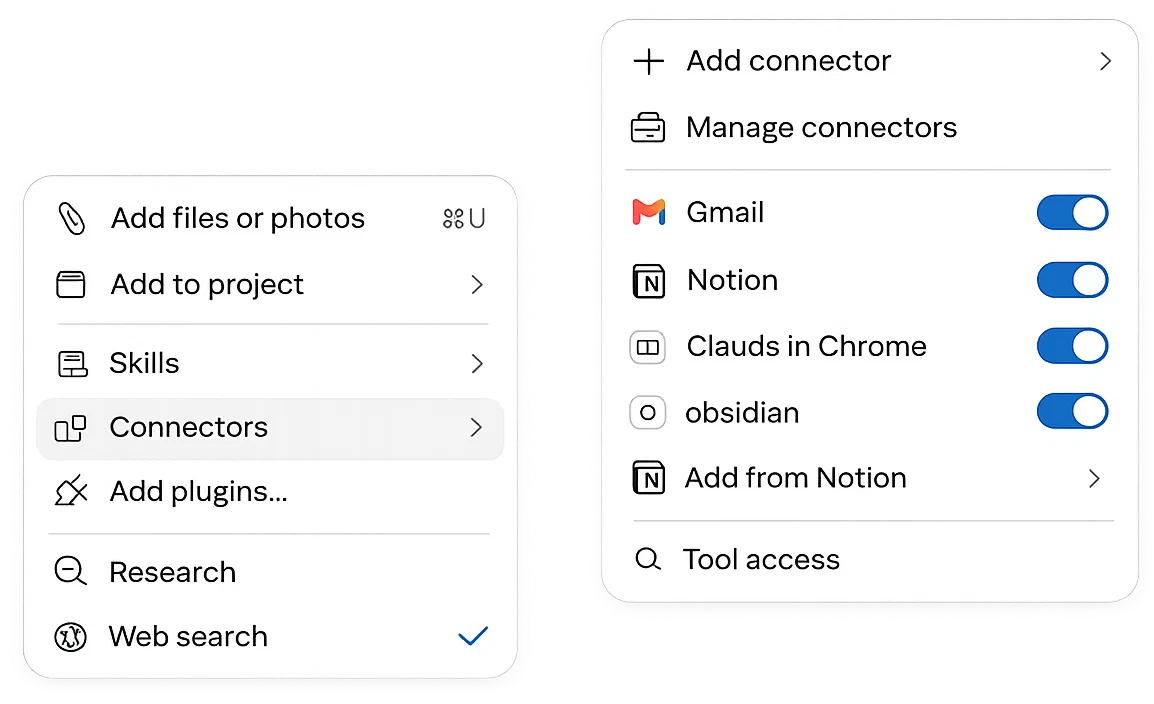
重啟後檢查 MCP 有沒有連接成功
打開 Claude Desktop,在對話框左下角的
+處點開來看,在Connectors內應該會顯示 Obsidian (如上圖)。如果沒看到:
- 確認你是完全關閉(
Cmd+Q)後重開,不是只是關視窗 - 到終端機執行
cat ~/Library/Application\ Support/Claude/claude_desktop_config.json確認存檔內容真的是修改後的版本
- 確認你是完全關閉(

可以做到什麼事情?
知識搜尋與關聯(讓 Claude 當資料庫檢索員)
當你筆記越寫越多,忘記某件事情記在哪裡時,可以直接叫 Claude 幫你跨筆記搜尋,並找出其中的關聯性。
「幫我搜尋我 Obsidian 筆記裡所有提到『AI 自動化』的文章,並幫我整理出一個精簡的重點摘要。」
「我記得我上個月有寫一篇關於某個線上課程的筆記,幫我把它找出來。」
自動化內容生成(讓 Claude 幫你寫筆記)
你不需要自己打開 Obsidian 複製貼上,直接在 Claude 的聊天視窗裡討論完,它就能把結果直接寫入你的筆記中。
「根據我們剛才討論的行銷企劃內容,直接在我的 Obsidian 裡新建一篇筆記,檔名叫做
2026年度行銷策略.md,內容要包含大綱與執行步驟。」「幫我寫一篇今天的工作日誌,並直接附加到我現有的
2026-07-29 日記.md這篇筆記的最後面。」個人筆記整理與優化(讓 Claude 當知識主編)
你可以讓 Claude 去讀取你寫得密密麻麻、雜亂無章的草稿,叫它幫你重新撰寫。
「幫我讀取
讀書筆記/原子習慣.md這篇檔案,幫我把裡面的錯字修正、調整排版,並在最上方加上符合 Obsidian 格式的標籤和分類欄位。」「讀取我這週寫的這三篇日記,幫我找出我這週最常焦慮的事情是什麼,並給我三個具體的改善建議。」
任務排程與清單管理(讓 Claude 當專案經理)
如果你的筆記裡記錄了各種代辦事項,可以叫 Claude 幫你統整並規劃時程。
「幫我掃描整個
工作專案資料夾裡所有帶有- [ ]的未完成任務,並幫我依據緊急程度排出一張優先順序清單。」「在我的 Obsidian 裡幫我建立一個『每週任務清單』的模板檔案。」

留言